
| 일 | 월 | 화 | 수 | 목 | 금 | 토 |
|---|---|---|---|---|---|---|
| 1 | 2 | |||||
| 3 | 4 | 5 | 6 | 7 | 8 | 9 |
| 10 | 11 | 12 | 13 | 14 | 15 | 16 |
| 17 | 18 | 19 | 20 | 21 | 22 | 23 |
| 24 | 25 | 26 | 27 | 28 | 29 | 30 |
| 31 |
- 소비자 권리찾기
- Unreal
- 주식
- 명금
- 전세대출
- 전세자금대출
- 신한금융투자
- 연운
- 통찰의눈
- ACEScg
- 성에 제거
- nuke
- 언리얼 색공간
- 연금저축
- 전세
- 바이오 배당주
- 누크
- 환불 불가능할때
- 제약사 주식
- 환불 대응
- 미국배당주 추천
- 언리얼
- 언리얼패스
- CMA
- 마야
- lumen
- Maya
- 미국바이오주
- 연운심법
- 전세계약
- Today
- Total
| 일 | 월 | 화 | 수 | 목 | 금 | 토 |
|---|---|---|---|---|---|---|
| 1 | 2 | |||||
| 3 | 4 | 5 | 6 | 7 | 8 | 9 |
| 10 | 11 | 12 | 13 | 14 | 15 | 16 |
| 17 | 18 | 19 | 20 | 21 | 22 | 23 |
| 24 | 25 | 26 | 27 | 28 | 29 | 30 |
| 31 |
- 소비자 권리찾기
- Unreal
- 주식
- 명금
- 전세대출
- 전세자금대출
- 신한금융투자
- 연운
- 통찰의눈
- ACEScg
- 성에 제거
- nuke
- 언리얼 색공간
- 연금저축
- 전세
- 바이오 배당주
- 누크
- 환불 불가능할때
- 제약사 주식
- 환불 대응
- 미국배당주 추천
- 언리얼
- 언리얼패스
- CMA
- 마야
- lumen
- Maya
- 미국바이오주
- 연운심법
- 전세계약
- Today
- Total
놀고먹는CG언니
[Davinci Resolve] 다빈치리졸브 노드 트리 만들기. (2단계_기타노드) 본문
https://cg-sister.tistory.com/83
[Davinci Resolve] 다빈치리졸브 노드 트리 만들기. (1단계_CTS노드)
[참고한 유투브 영상 링크]https://youtu.be/H0SekSPbJJQ?si=J9SnelZO118vbhl80. 다빈치리졸브 언어설정 + 색공간 설정.(1) 언어설정 - 영어 추천 (다빈치리졸브 설명 영상들이 영어셋팅을 주로 사용 중 이라서
cg-sister.tistory.com
1단계 기본노드 글을 안보시고 오신 분들은 보고 오세요~!
2단계 계속해서 시작하겠습니다.
1. Balance 노드 추가하기 (리소스 화이트밸런스 맞추는 용도)
역시나 Alt +S로 노드 추가 > 우클릭 Node label 선택하여 이름은 Balance로 입력 합니다.
발란스 노드는 = 즉 '화이트밸런스'를 맞추는 작업이라고 보면 될것 같습니다.
현재 벡터스코프 그래프 상태를 봤을때 가운데로 정의되지 않고
바깥으로 나가있는 상황이라면... '어느 한쪽 톤으로 치우쳐져 있음' 을 뜻합니다. 즉 백색이 백색으로 보이도록 보정을 해주는 '화이트밸런스'를 맞춰주어야 뒤에 컬러그레이딩을 할때 복잡해 지지 않습니다.
** 화이트 밸런스 [ White Balance ]
필름카메라로 촬영된 화상은 백열등 빛에서는 피사체가 붉게 나오고, 형광등 광에서는 녹색으로 나온다. 이렇게 빛 아래에서 촬영하는 경우 빛의 색온도를 맞춰 전기적으로 보정하여 언제든지 백색이 백색으로 촬영되도록 하는 기능이 화이트 밸런스다.
현재 저의 리소스 역시 Red와 Yellow 쪽으로 약간 나가있습니다. ㅎㅎ

이것을 Temp 를 조절할수도 있습니다.
또는 HDR 쪽의 Global X,Y 값 (offset)으로 화이트 밸런스를 맞출수도 있습니다.
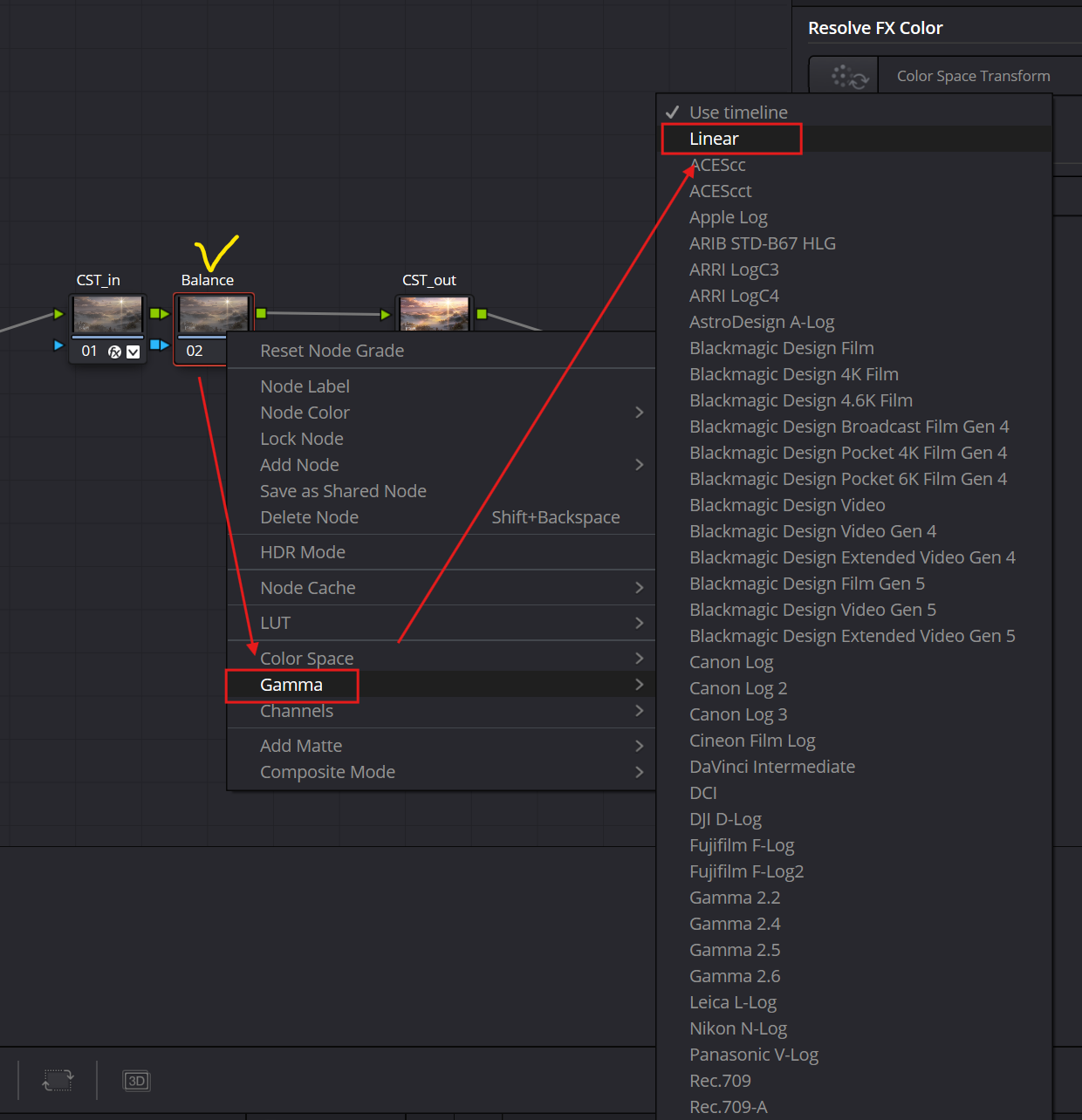
하지만 영상속 화자는 노드 우클릭 > Gamma > Linear 설정을 해놓고
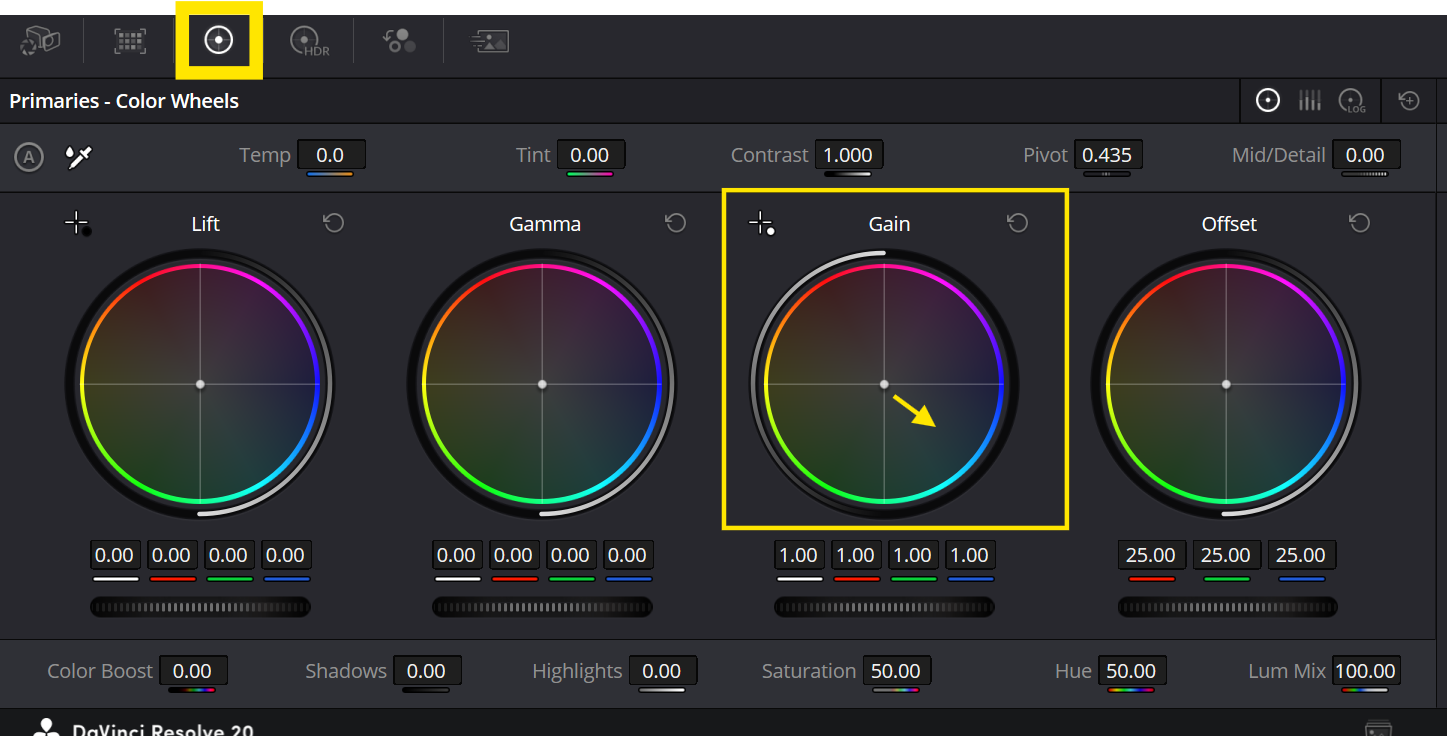
Primaries- Color Wheels에서 Gain을 조절하는 방법을 선호한다고 합니다.
2. Exposure 노드 추가하기 (리소스 밝기 조절)

Alt + S 노드 추가하고 노드 라벨을 Exposure로 설정합니다.
노드 선택후 Curves 아이콘 클릭> 점 3개 아이콘 클릭 > Splines 옵션 켜줍니다.
직선 그래프의 맨 끝을 위아래로 움직여 맘에 드는 노출값을 맞춰줍니다.
이 방법 말고도 Primaries- Color Wheels 에서 Gamma를 조절하거나 Contrast 로 조절합니다.
Pivot은 0.336 설정값을 입력 하고 contrast 를 움직이면 중간 회색톤 고정값으로 안정적으로 움직일수 있습니다.
(Davinci wide Gamut의 중간 영역은 0.336 이라고 합니다.)

3. HSV와 HSL 노드 추가하기 (리소스 색의 풍부함,색온도 조절 )
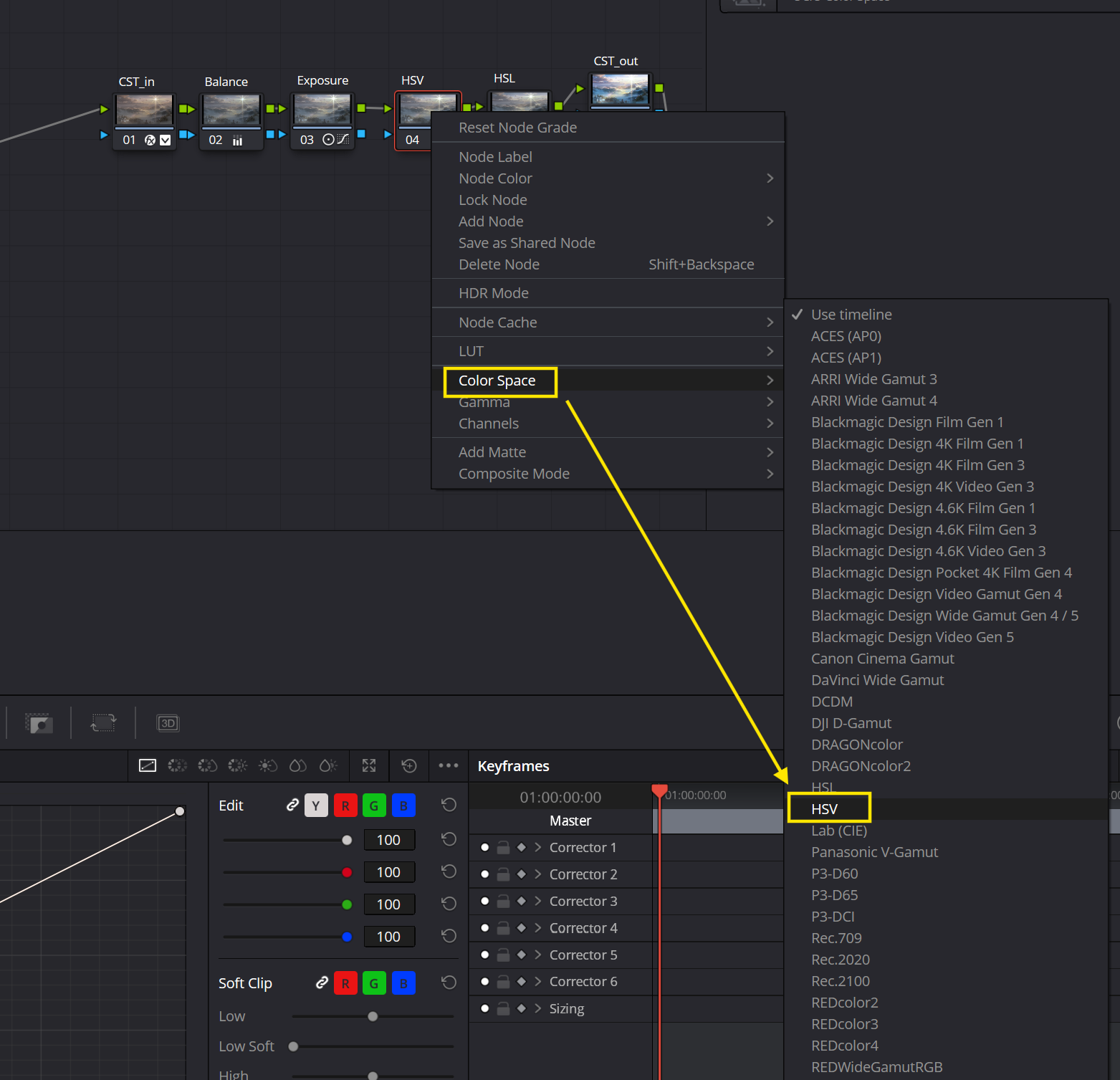
역시나 Alt+S로 노드를 추가합니다. > 해당 노드 우클릭 > color space > HSV 설정.
Channels > Channel 1 + 2 는 비활성화 시켜줍니다.
** HSL 노드도 위의 방법을 반복해서 해줍니다. (Color space는 HSL로 선택 + Channel 1 +2 비활성화)

해당 노드를 추가하는것만 으로도 Scope 그래프를 보면 색상이 풍부해진것을 알수 있습니다.
(제 리소스는 뭔가 데이터가 부족한지 원래 포함된 색정보가 너무 적어 티가 안나네요..)
HSL 에서 Contrast 를 높여서 좀더 선명한 수정을 해보세요.
4. 병렬 노드 추가하기 (ColorWheels 탭 사용 + 컬러그레이딩 용도)
Alt + S로 빈 노드를 하나 추가 > 우클릭 Add Node > Add Paraller 로 병렬노드를 추가합니다.
이름은 각각 High / Mid / Shadow 라고 붙여줍니다.

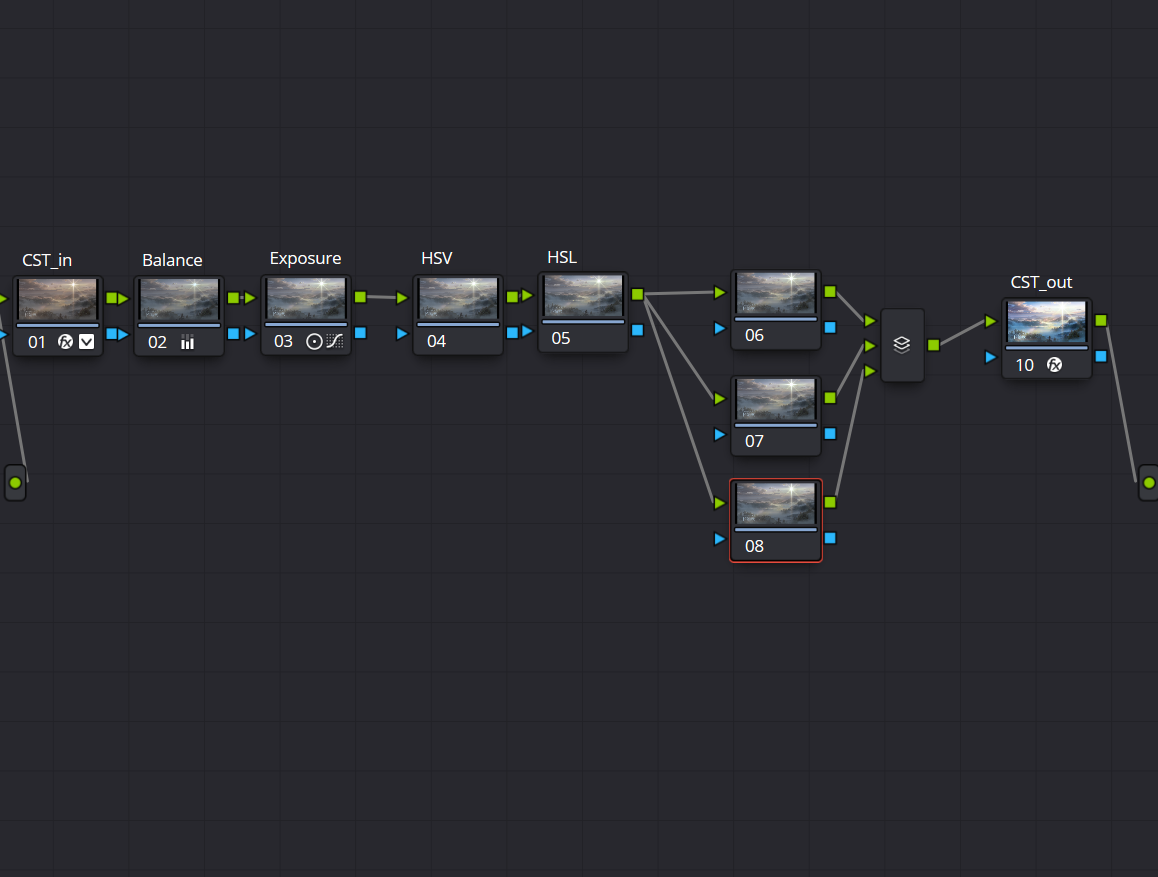
High 노드에서 Primaries 휠에서 Gain으로 색을 좀 건드려 주기도 하고
Shadow 노드에서 HDR 휠로 들어가 Shadow에 밝기나 컬러를 조정하기도 합니다.
5. 파워 윈도우 노드 추가하기 (Window 탭 사용 + 누끼따서 효과주기 용도)
병렬 노드로 High / Mid / Shadow 를 만들었던 바로 앞에 Alt +S로 노드를 추가하고
마찬가지로 Add Paraller (단축키 Alt + P) 로 4개의 노드를 만듭니다.
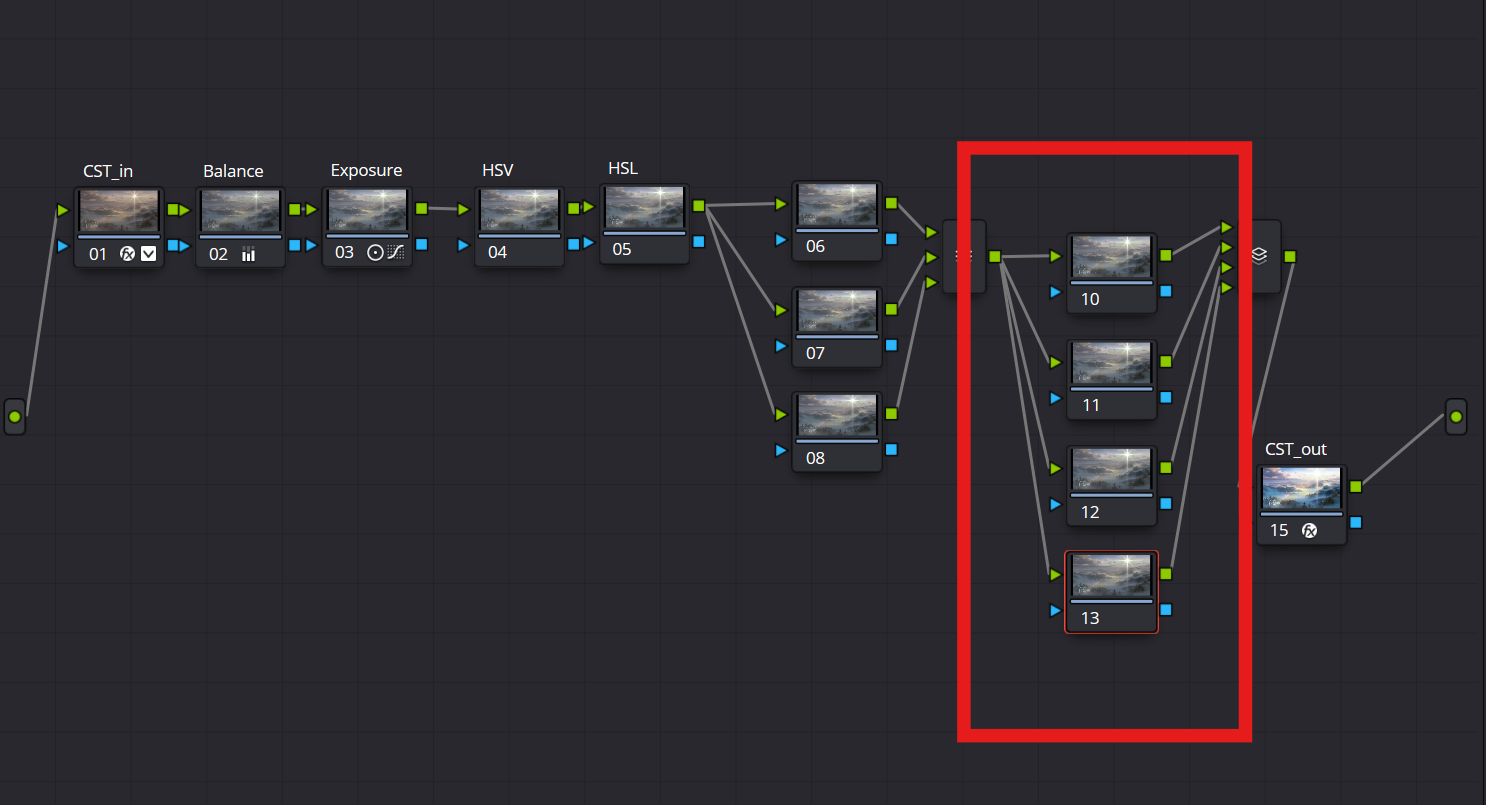
첫번쨰 노드를 선택하고 Window 아이콘을 클릭해 마치 포토샵의 누끼 처럼 사용합니다.
마치 누크의 roto를 사용하는 느낌이랄까요?

적절하게 window 크기를 조절했으면 바로 ColorWheels 탭으로 넘어와 컬러를 조정해볼수 있습니다.
Roto 처럼 정말 작동하는지 일부러 보라색으로 과다하게 돌려봤는데, 역시 작동이 잘 됩니다.
다빈치리졸브의 Window는 누크의 Roto 방식, 또는 포토샵의 누끼 기능이 맞았습니다.ㅋㅋ오호

다음은 만들어놨던 'Window용 두번째 노드'를 선택하고 Window 형태중 그라디언트 형태를 테스트 해보겠습니다.

이 Window 기능이 생각보다 정말 유용하네요. 정말 편리하게 그라디언트를 만들수 있습니다.
유투브 영상의 화자는 3번쨰 노드는 그라디언트를 또 반대로 뒤집어서 Window에 밝기를 올리거나 하는 등으로 사용했고
마지막 Window 노드는 특별한 효과를 위해 비워놓겠다 했습니다.
첫번째 Window 용 노드로 다시 돌아가 Alt +S 로 앞에 노드를 하나 추가해 특별한 시리얼 포트를 추가해보겠다고 합니다.
Alt +S 하고 난 후 > 파란색 네모 + 파란색 세모 사이를 이어줍니다. Alpha 값을 가져오는 것이군요.


이때 key 탭에 리셋버튼을 눌러주면 기존 Alpha 값에서 반전이 됩니다.
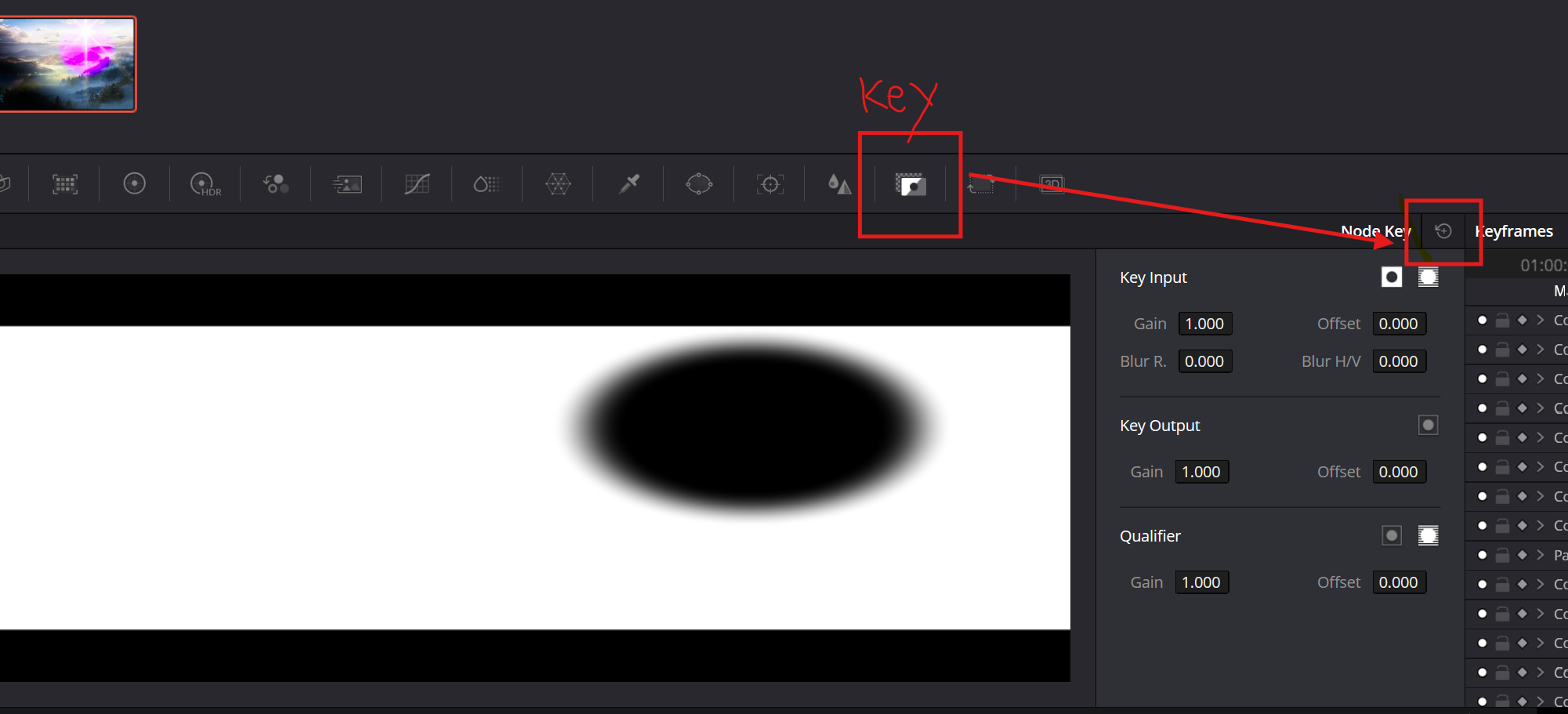
아까 만들었던 파워인도우의 반전 버전이기 때문에 > 강조하기 위해 만들었던 원형 의 반대 부분을 어둡게 하거나 컬러 조정하기 유용합니다.
다른 파워 window 노드들도 이런식으로 Alt +S > Reset 버튼을 눌러서 반전 노드를 만들어줍니다.
이렇게 되면 완벽하게 window 영역들을 제어 하기 좋습니다. 거의 누끼기능 만능이군요.

6. Trim 노드 + Sofr Clip 노드 추가하기 (Curves 탭사용 + 적절 노출 조정)
마찬가지로 Alt +S로 노드를 추가해주고 이름은 Trim과 Soft Clip이라고 이름붙여줍니다.
Soft Clip을 노드 선택 후, Wavefome 그래프로 가서 옵션설정에
> Show Reference Levels 체크
> Low 값 40
> High 값 941
'점3개 아이콘' 클릭 후 = Display Qualifier Focus 옵션 활성화 해줍니다.
10 bit / Data Level Scopes 체크 되있는지 확인도 해줍니다.
low와 High 값을 40과 941로 지정한것은 화면에서 너무 어둡거나 밝은 부분을 만들지 않을수 있는 좋은방법이라고 합니다.


그리곤 계속해서 Soft Clip 노드 선택후
Curves 탭 선택 > Low Soft를 40정도 올려줘 봅니다.
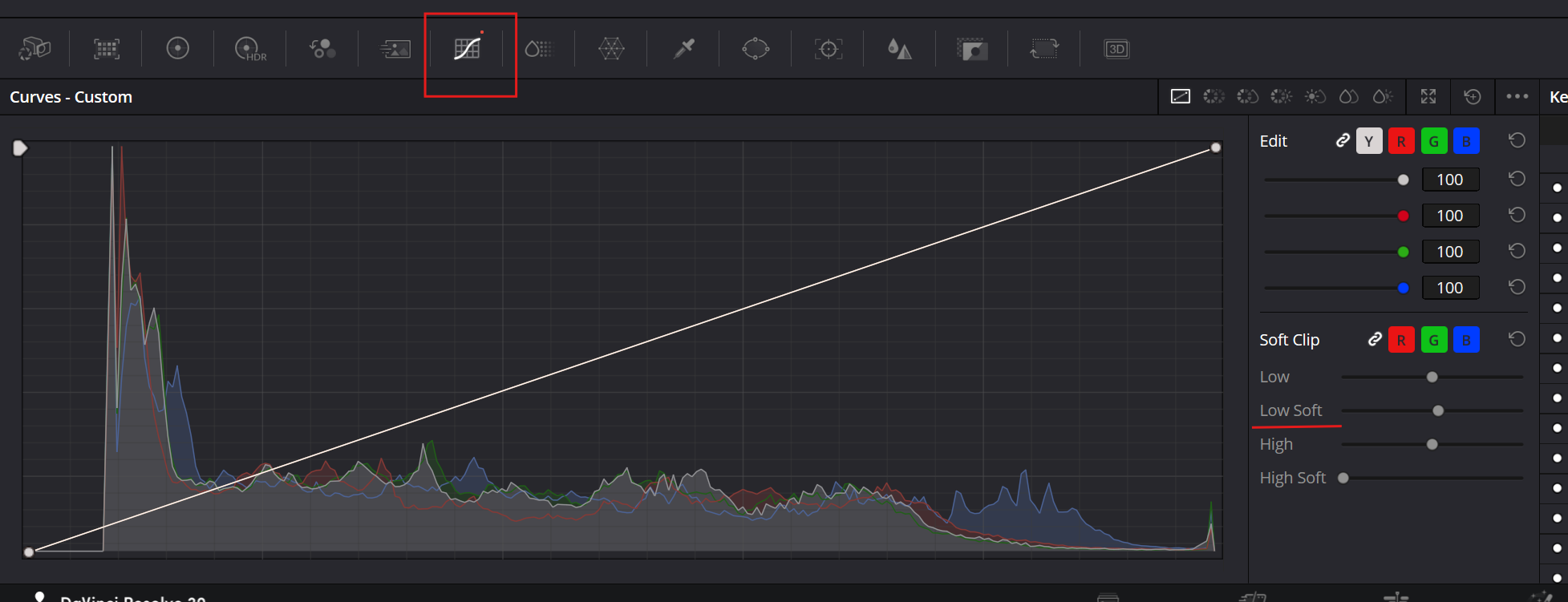
High Soft 도 조정할수 있는데 이 옵션들을 건드려보면서 적절한 노출을 적정 범위내로 유지해주고 기준레벨을 너무 벗어나지 않게 매우 유용하다고 합니다. 이때 화자는 WaveFome을 같이 보면서 조절할것을 권장했고
40~950 사이가 가장 보기 좋은 느낌을 깨달았다고 합니다.
7. 마지막 노드
CST_out 노드 너머로 Alt +S로 마지막 노드를 추가합니다. 이 노드를 추가후 >
Effects 탭에서 film 검색 > Film Look Creator 효과를 드래그 드롭하여 넣어줍니다.
노드이름은 FLC (Film Look Creator) 라고 지어줍니다.


아하 이건 유료 노드군요.
화자는 Presets : Clean Slate로 변경. (하지만 밑에 옵션 건드리게 되면 custom 으로 바뀜)
(평소에는 주로 Defaults 35mm을 사용을 많이 한다고 합니다.)
color Blend는 0.5
Film Look Blend 0
Halation / Bloom / Grain / Flicker / Vignette 모두 Enable... 체크 해제하여 비활성화 해줍니다.
자 여기까지가 영상의 화자가 제시하는 기본 노드 트리 였습니다.
나머지는 이제 제작자의 몫 입니다.
이 노드를 활용해 자신이 건드려보고 싶은 옵션은 건드려서 '최종 결과물' 을 마음에 들게끔 수정하면 되겠습니다.
그럼 여기까지 다빈치리졸브 기본 노드 트리 활용방식 포스팅이였습니다.
감사합니다~!
[참고 유투브 영상링크]
https://youtu.be/H0SekSPbJJQ?si=6k1UnG_Q-O0ucZo7
'CG작업 꿀팁 > 아트&디자인 꿀팁 & 정보' 카테고리의 다른 글
| [공부] Physical Lighting 물리기반 라이팅_단위 이해하기 (0) | 2025.12.18 |
|---|---|
| [Davinci Resolve] 다빈치리졸브 시작 프리셋 설정하기. (0) | 2025.12.10 |
| [Davinci Resolve] 다빈치리졸브 '노드 저장한 것' 불러오기. (노드 프리셋 만들기) (0) | 2025.12.10 |
| [Davinci Resolve] 다빈치리졸브 노드 트리 만들기. (1단계_CTS노드) (0) | 2025.12.09 |
| [이론 정리] ACES가 뭘까? 그리고 '언리얼 에서의 ACES' (0) | 2025.12.07 |


