
| 일 | 월 | 화 | 수 | 목 | 금 | 토 |
|---|---|---|---|---|---|---|
| 1 | 2 | |||||
| 3 | 4 | 5 | 6 | 7 | 8 | 9 |
| 10 | 11 | 12 | 13 | 14 | 15 | 16 |
| 17 | 18 | 19 | 20 | 21 | 22 | 23 |
| 24 | 25 | 26 | 27 | 28 | 29 | 30 |
| 31 |
- 환불 불가능할때
- 바이오 배당주
- 신한금융투자
- 통찰의눈
- 연금저축
- nuke
- 제약사 주식
- 전세자금대출
- 전세
- 연운심법
- 언리얼
- 환불 대응
- 미국배당주 추천
- Unreal
- 누크
- 전세대출
- 명금
- ACEScg
- 미국바이오주
- 소비자 권리찾기
- 언리얼패스
- Maya
- lumen
- 언리얼 색공간
- 전세계약
- 연운
- 주식
- 성에 제거
- 마야
- CMA
- Today
- Total
| 일 | 월 | 화 | 수 | 목 | 금 | 토 |
|---|---|---|---|---|---|---|
| 1 | 2 | |||||
| 3 | 4 | 5 | 6 | 7 | 8 | 9 |
| 10 | 11 | 12 | 13 | 14 | 15 | 16 |
| 17 | 18 | 19 | 20 | 21 | 22 | 23 |
| 24 | 25 | 26 | 27 | 28 | 29 | 30 |
| 31 |
- 환불 불가능할때
- 바이오 배당주
- 신한금융투자
- 통찰의눈
- 연금저축
- nuke
- 제약사 주식
- 전세자금대출
- 전세
- 연운심법
- 언리얼
- 환불 대응
- 미국배당주 추천
- Unreal
- 누크
- 전세대출
- 명금
- ACEScg
- 미국바이오주
- 소비자 권리찾기
- 언리얼패스
- Maya
- lumen
- 언리얼 색공간
- 전세계약
- 연운
- 주식
- 성에 제거
- 마야
- CMA
- Today
- Total
놀고먹는CG언니
[Davinci Resolve] 다빈치리졸브 시작 프리셋 설정하기. 본문
컬러그레이딩 작업 하는 공간인 Color 탭에 들어가면 아래 화면처럼 보여집니다.
아무것도 하지 않았을때의 '기본셋팅' 화면입니다.
우리는 아띠스뜨 이기 때무네 아티스트 스러운 셋팅으로 바꿔볼겁니다.

아트 작업자 Layout Preset 셋팅 따라해보자.
저는 아래와 같은 셋팅 화면으로 Layout 프리셋을 만들것입니다. (듀얼화면용!)

선배님한테 배운 셋팅을 시작해보겠습니다.
1. Scope 창 따로 빼서 보기.
왼쪽 하단 Key Frames 창 위쪽에 '그래프 모양' 아이콘 클릭 > key Frame 창이 Scopes 창으로 변경된 것 확인.
> '확장 아이콘' 클릭 > Scope 창이 따로 떨어져서 나오게 할 수 있습니다.

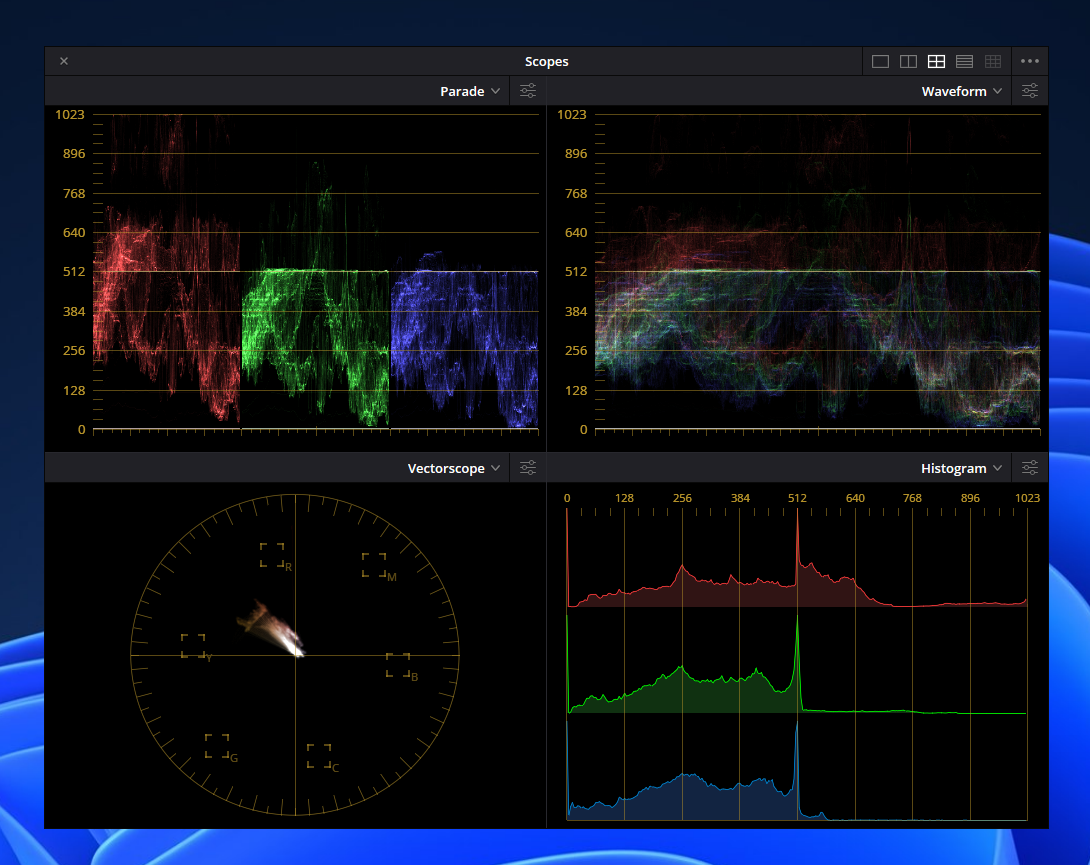
이렇게 떨어져 나간 Scope 창에서 그래프를 9개 까지 늘릴수도 있는 아이콘도 있습니다.

** 이 아이콘이 활성화가 안된다면, Scope 창 크기를 더 늘려주면 활성화 됩니다.
Scope 창에서 보고싶은 그래프는 상단 드롭다운 메뉴에서 선택 가능하며,
왼쪽 끝 조절 아이콘을 클릭하면 All / Low / Mid / High로 나눠 볼수도 있습니다.

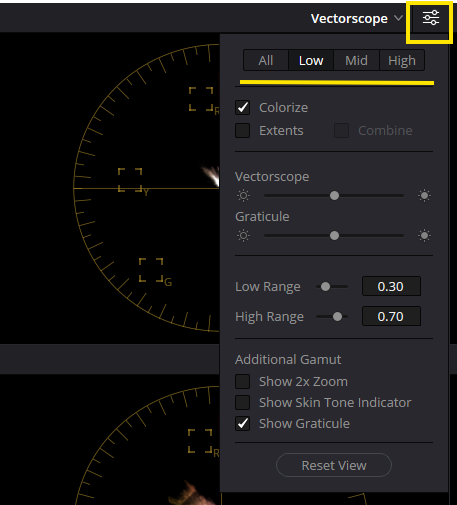
저는 Scope 위주로 4개를 띄어놓고 low / mid / high / All 순서로 만들었습니다.
그중에 All 에는 Skin Tone 표시도 체크하였습니다. CIE Chromaticty 는 색영역을 알수있어서 보고 있습니다.
취향껏 보고싶은 그래프 띄어놓으시면 되겠습니다.

2. Scope 창에서 Display Qualifier Focus 켜주기.
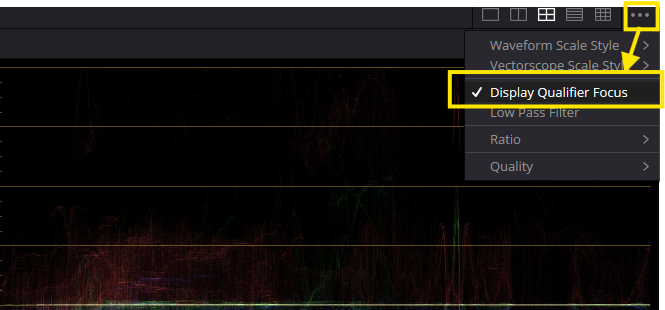
Display Qualifier Focus 옵션을 키면 Timeline 뷰포트에서 마우스 커서에 따라 자동으로 분포를 움직여 줍니다.
이것도 엄청 핵꿀 기능!
3. 그밖에 기본 셋팅
- Gallery는 집어 넣어 놓았습니다.
- 컬러그레이딩 창은 HDR 원형으로 선택했습니다.
- 중간에창은 스포이드 아이콘으로 선택했습니다.

4. 마음에 들었다면 Layout Preset 저장하기.
Workspace > Layout Presets > Save Layout as Preset 으로 저장해놓고 불러와서 사용합시다.

여기까지 하면 프리셋 완성입니다~!
후.. 다빈치리졸브 요새 처음 만져보는데 어렵네요.
모든 아티스트 분들 정말 응원합니다.
그럼 기본 셋팅글은 여기까지!!
'CG작업 꿀팁 > 아트&디자인 꿀팁 & 정보' 카테고리의 다른 글
| [공부] Physical Lighting 물리기반 라이팅_단위 이해하기 (0) | 2025.12.18 |
|---|---|
| [Davinci Resolve] 다빈치리졸브 노드 트리 만들기. (2단계_기타노드) (0) | 2025.12.10 |
| [Davinci Resolve] 다빈치리졸브 '노드 저장한 것' 불러오기. (노드 프리셋 만들기) (0) | 2025.12.10 |
| [Davinci Resolve] 다빈치리졸브 노드 트리 만들기. (1단계_CTS노드) (0) | 2025.12.09 |
| [이론 정리] ACES가 뭘까? 그리고 '언리얼 에서의 ACES' (0) | 2025.12.07 |


