
| 일 | 월 | 화 | 수 | 목 | 금 | 토 |
|---|---|---|---|---|---|---|
| 1 | 2 | |||||
| 3 | 4 | 5 | 6 | 7 | 8 | 9 |
| 10 | 11 | 12 | 13 | 14 | 15 | 16 |
| 17 | 18 | 19 | 20 | 21 | 22 | 23 |
| 24 | 25 | 26 | 27 | 28 | 29 | 30 |
| 31 |
- 언리얼패스
- 연운
- Unreal
- 통찰의눈
- Maya
- 미국배당주 추천
- 전세대출
- 주식
- 환불 대응
- nuke
- 언리얼
- 전세자금대출
- 성에 제거
- ACEScg
- 연운심법
- 연금저축
- 미국바이오주
- 누크
- 명금
- 신한금융투자
- 언리얼 색공간
- 소비자 권리찾기
- 마야
- 제약사 주식
- 환불 불가능할때
- CMA
- 바이오 배당주
- 전세계약
- lumen
- 전세
- Today
- Total
| 일 | 월 | 화 | 수 | 목 | 금 | 토 |
|---|---|---|---|---|---|---|
| 1 | 2 | |||||
| 3 | 4 | 5 | 6 | 7 | 8 | 9 |
| 10 | 11 | 12 | 13 | 14 | 15 | 16 |
| 17 | 18 | 19 | 20 | 21 | 22 | 23 |
| 24 | 25 | 26 | 27 | 28 | 29 | 30 |
| 31 |
- 언리얼패스
- 연운
- Unreal
- 통찰의눈
- Maya
- 미국배당주 추천
- 전세대출
- 주식
- 환불 대응
- nuke
- 언리얼
- 전세자금대출
- 성에 제거
- ACEScg
- 연운심법
- 연금저축
- 미국바이오주
- 누크
- 명금
- 신한금융투자
- 언리얼 색공간
- 소비자 권리찾기
- 마야
- 제약사 주식
- 환불 불가능할때
- CMA
- 바이오 배당주
- 전세계약
- lumen
- 전세
- Today
- Total
놀고먹는CG언니
[Davinci Resolve] 다빈치리졸브 노드 트리 만들기. (1단계_CTS노드) 본문
[참고한 유투브 영상 링크]
https://youtu.be/H0SekSPbJJQ?si=J9SnelZO118vbhl8
0. 다빈치리졸브 언어설정 + 색공간 설정.
(1) 언어설정 - 영어 추천 (다빈치리졸브 설명 영상들이 영어셋팅을 주로 사용 중 이라서 그렇습니다.)
대메뉴 바 에서 DaVinci Resolve > Preferences > General > 상단에 User 탭 선택 > Language 를 영어 or 한국어로 선택.
(2) 색공간 설정.
기본 색공간 설정은
파일(File) > 프로젝트 셋팅(Project Settings) > 컬러관리(Color Management) >
Timeline color space 설정과 outpit color space를 설정할수 있습니다.
여기서 타임라인 색 공간(Timeline color space)을 Davinci WG로 설정.
이건 해도 되고, 안해도 됩니다. 어차피 노드에서 설정 가능하기 때문이에요.

1. 전체적인 구성 흐름 먼저 보기.
유투브 한 영상에서 소개하는 다빈치리졸브의 기본 노드를 익혀보도록 할게요.
전체 노드는 대충 아래 그림과 같은데, 완성본만 보면 복잡해 보일수 있습니다.

노드에서 Input 타임라인으로 + Output 을 Davinci 로 작업 컬러 영역 넓혀주도록 합니다.
그리고 나가는 노드에서 다시 Input은 Davinci 설정 + Output 을 Time line으로 설정하면 해주면 됩니다.
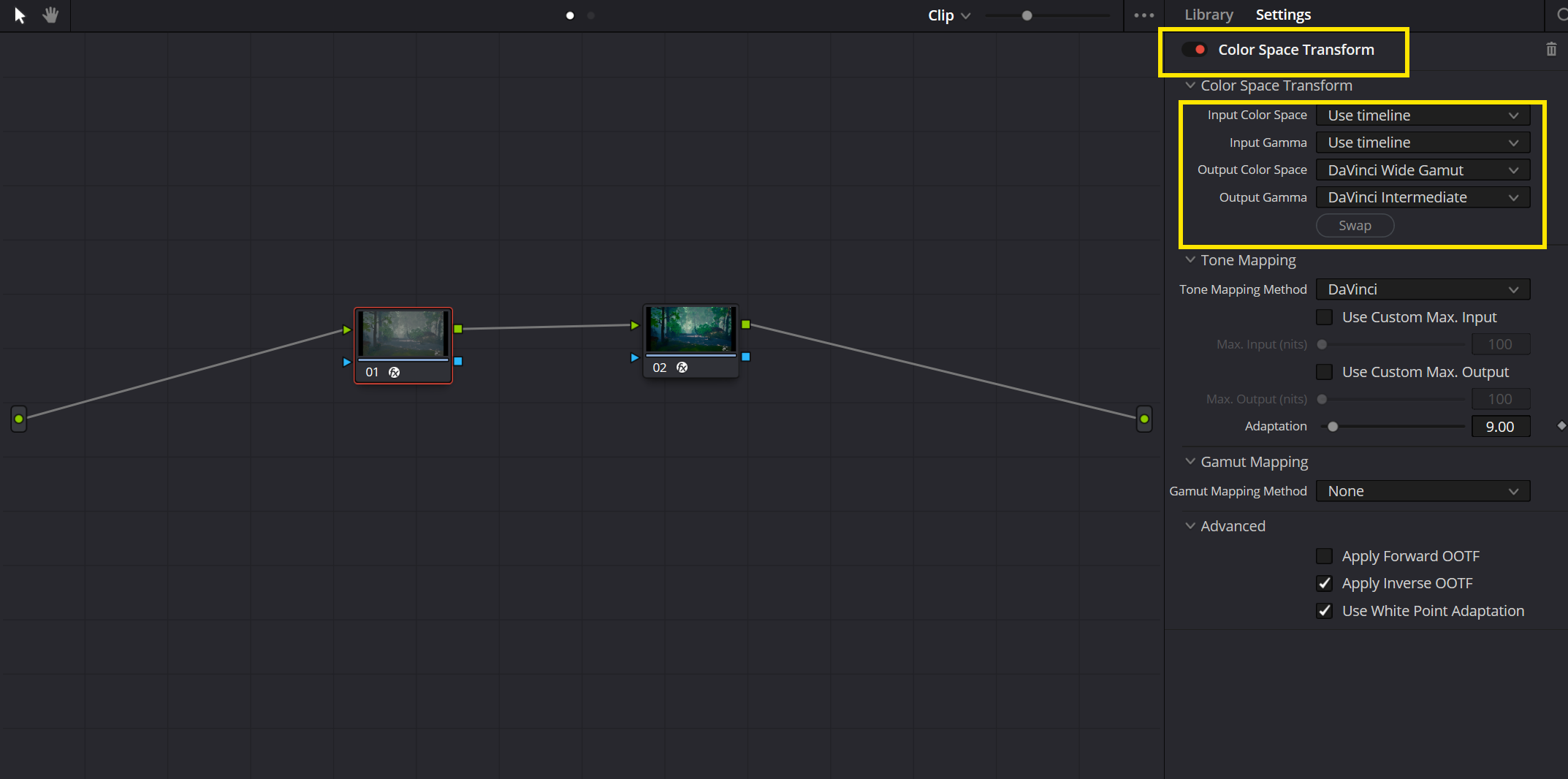

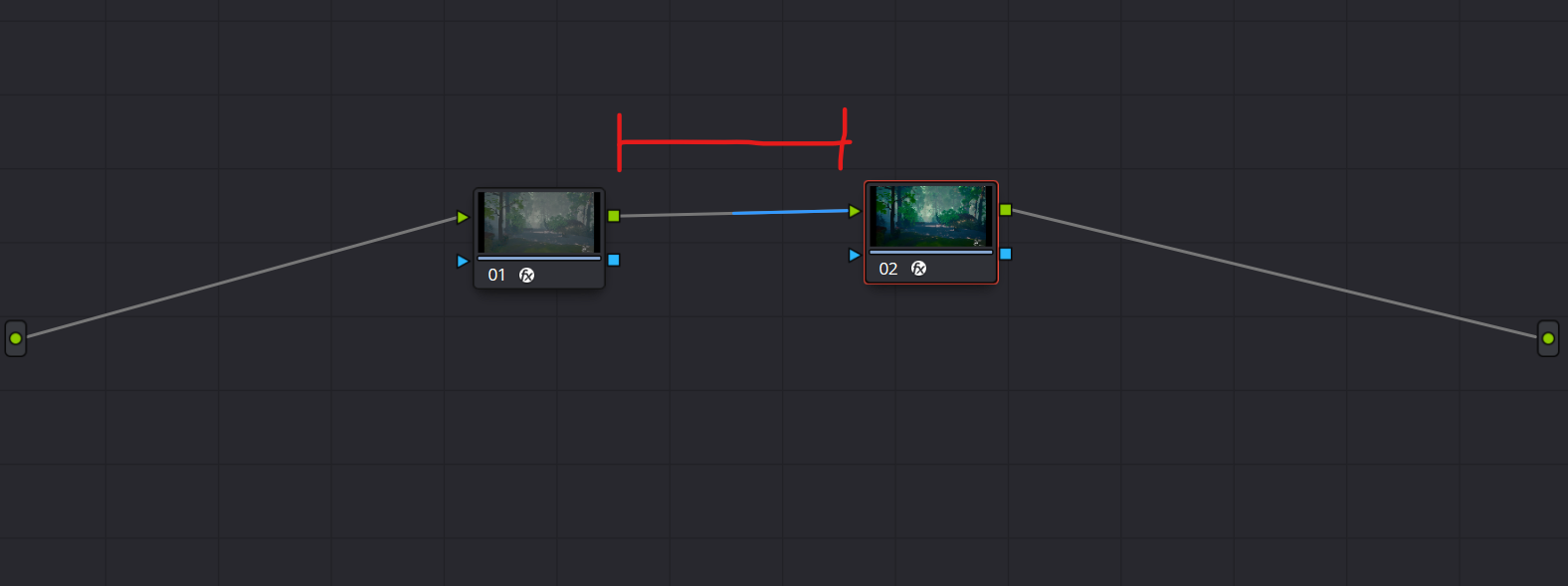
이렇게 Input 과 Output 노드 사이에 컬러 색공간을 넓혀놓았으니 (Davinci 색공간),
이 두 노드 사이에 노드를 넣어서 여러가지 편집을 진행 하게 됩니다.
2. 기본 노드 추가하는 방법 (단축키)
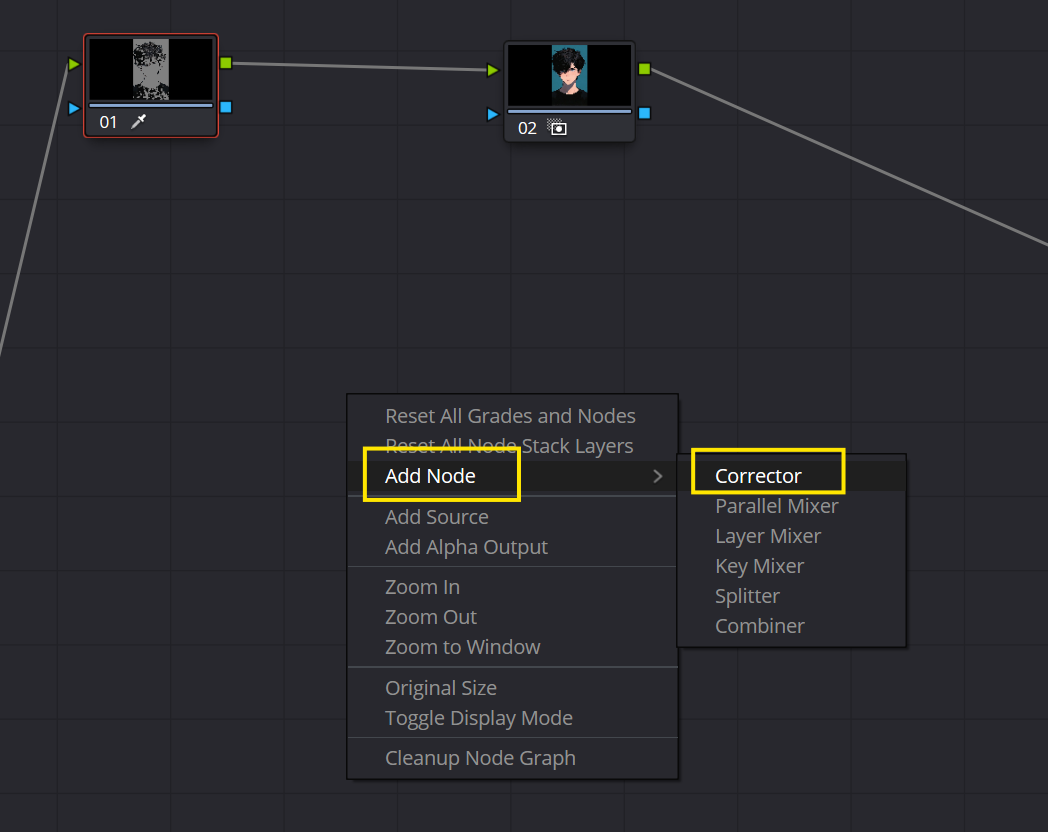
노드 창에서 우클릭 > Add Node > Corrector 추가하면 노드를 생성할수 있습니다.
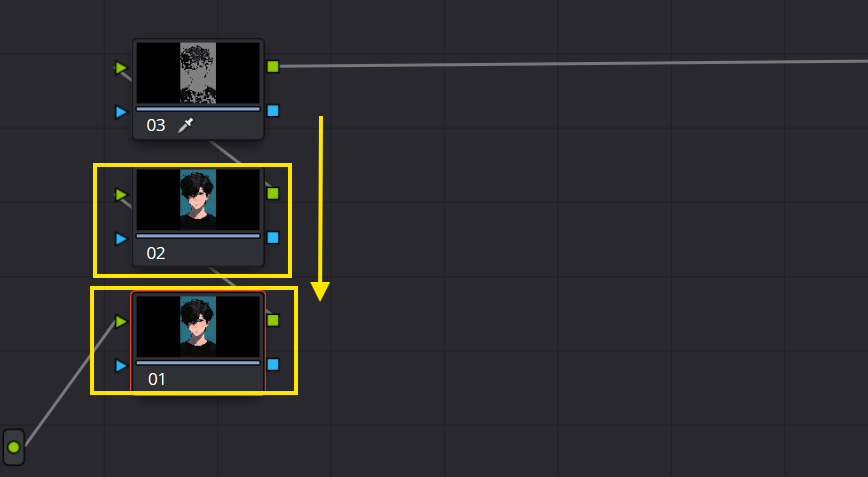
(단축키) Alt + S 를 눌러도 노드가 추가 됩니다. 이 단축키는 옆으로 생성되는 직렬 노드 방식입니다.
따라서 현저 선택된 노드에서 오른쪽으로 생성됩니다.

Shift + S는 병렬 노드 방식으로 밑으로 노드가 추가됩니다.
선택된 노드에서 왼쪽으로 생성되며 방향은 밑으로 생성됩니다.
3. 색공간 설정하는 시작과 끝 CST 노드 만들기.
Alt + S로 기본 노드 2개를 선택한 다음
첫번째 노드 선택후 > 왼쪽 상단 Effects > 돋보기 아이콘 클릭 > Color sp..라고 검색 > Color Space Tansform 선택.
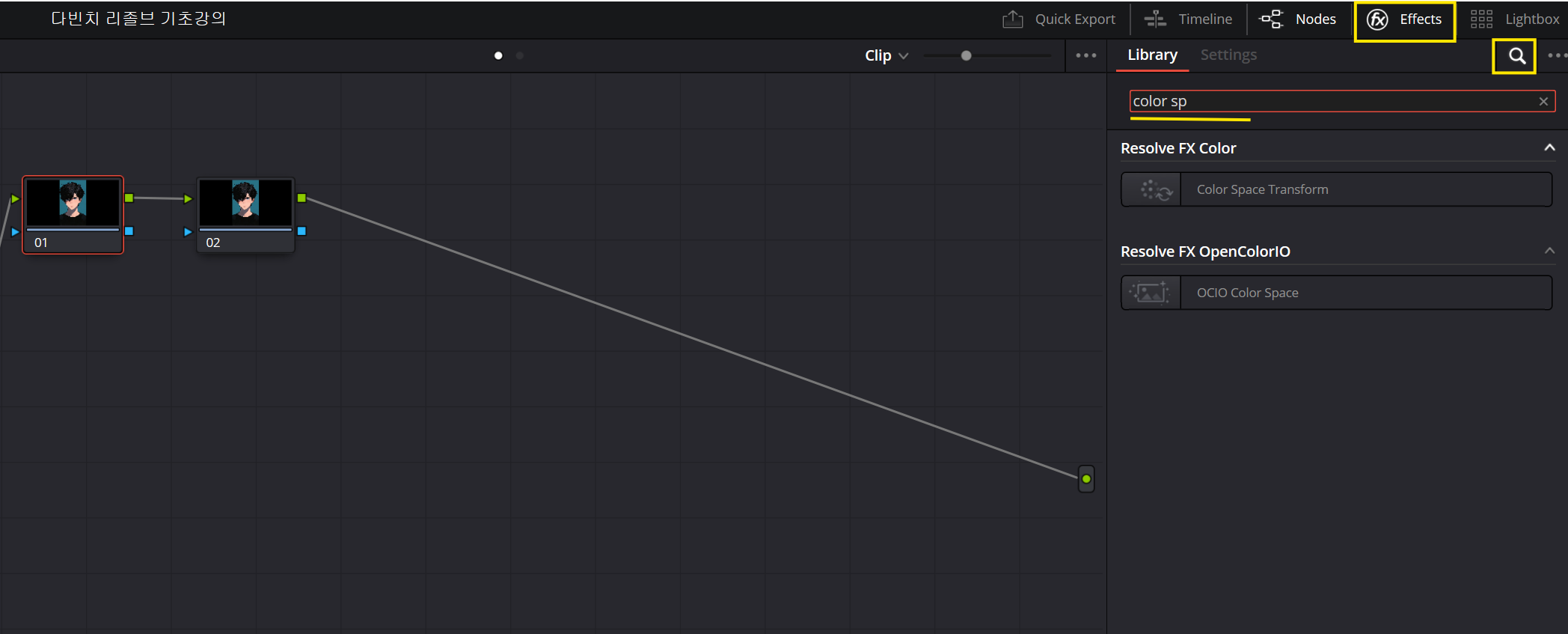
Color Space Tansform 를 누른채로 노드에 드래그 드롭해줍니다.
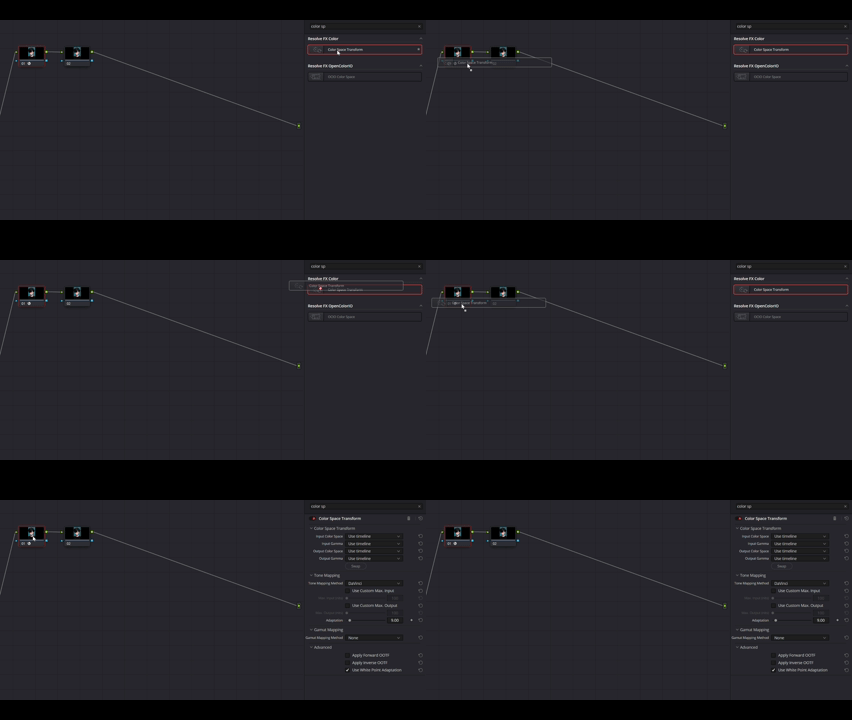
Input Color Space와 Gamma를 설정해줘야 하는데, 이건 촬영된 카메라에 따라 달라집니다.
따라서 작업하고자 하는(가지고있는) 리소스, 즉 원본파일이 '어떤 것'인지 파악하는게 중요하겠습니다.
(잘 모르겠으면 일단 Use timeline으로 유지합니다.)
Output Colot Space 는 Davinci wide Gamut / Output Gamma는 Davinci Inermediate 로 설정.

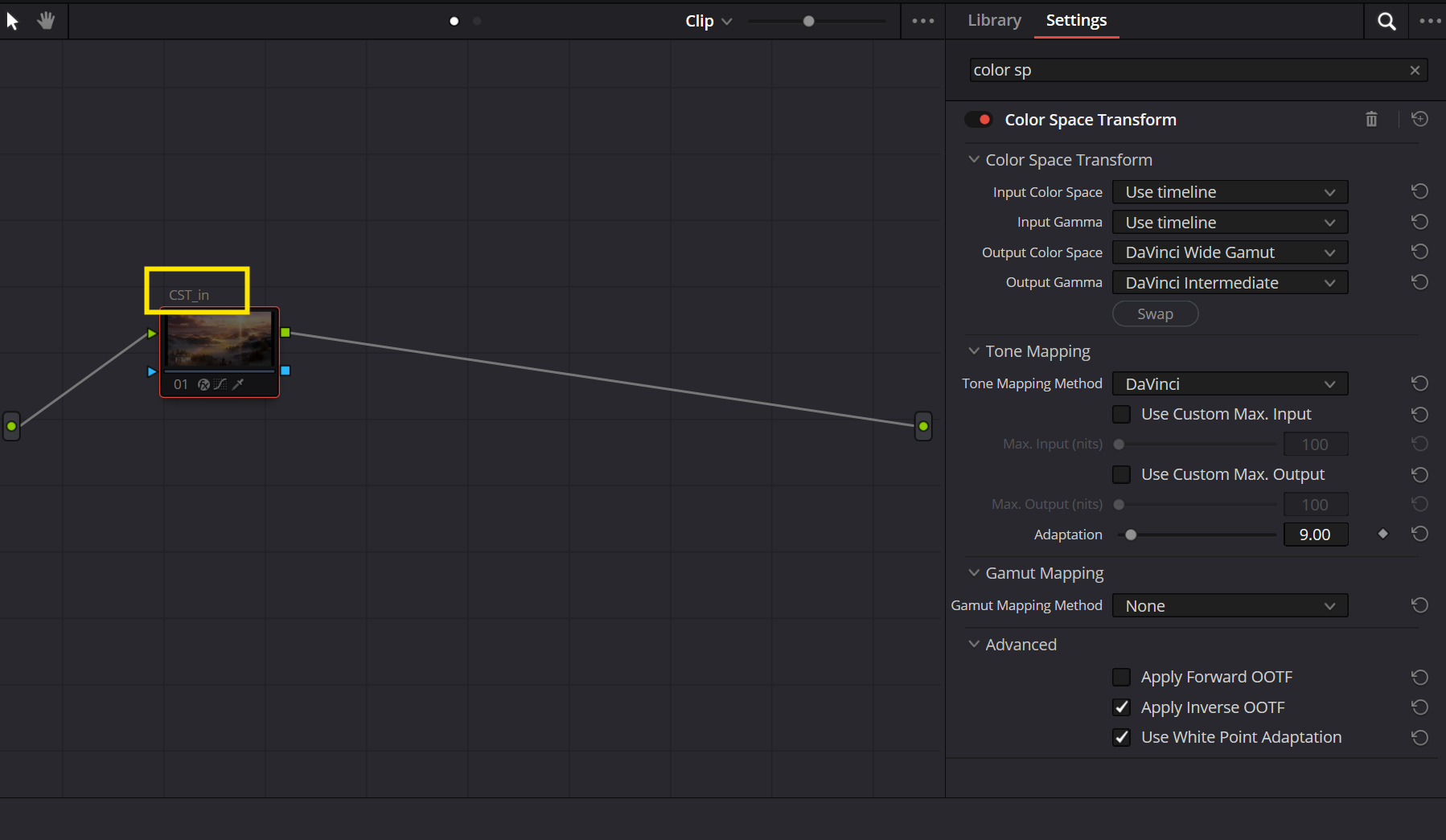
노드 이름에는 CTS in 으로 이름짓습니다. (컬러 스페이스 in.. 당연히 out도 있겠죠 ? ㅎㅎ)
CST_out 노드는 아래와 같이 설정해줍니다.
CST_out의 Output Color Space와 Output Gamma는 내보내고 싶은 디스플레이의 해상도에 맞춰야하는데,
대부분은 Rec709와 Gamma 2.4로 보통 설정합니다.

Tone Mapping은 Raw 영상일 경우에는 Davinci 설정 사용이 꽤 좋았다고 이야기 합니다.
Davinci 설정 + Use Custom Max 설정+ 10000 을 사용하면, 컬러 공간 그래프 끝부분까지 활용핧수있어서 좋다고 하는군요.
4. 노드 껐다 켰다 해보기.
노드를 선택하고 ctrl + D 누르면 노드가 꺼진 상태로 확인 가능하고
Alt + D 를 누르면 전체가 꺼집니다.
전체노드를 off 한 원본 영상과, 2개의 CTS 노드가 켜진 상태의 결과물이 같으면
인풋(input)과 아웃풋(output) 컬러 스페이스 설정을 제데로 설정한 것 입니다.
여기까지 하면 Raw 영상을 Rec709로 변환하는 1단계는 완성입니다.
2단계 계속해서 다음 포스팅에서 시작하겠습니다.
https://cg-sister.tistory.com/88
[Davinci Resolve] 다빈치리졸브 노드 트리 만들기. (2단계_기타노드) 수정중
https://cg-sister.tistory.com/83 [Davinci Resolve] 다빈치리졸브 노드 트리 만들기. (1단계_CTS노드)[참고한 유투브 영상 링크]https://youtu.be/H0SekSPbJJQ?si=J9SnelZO118vbhl80. 다빈치리졸브 언어설정 + 색공간 설정.(1)
cg-sister.tistory.com
'CG작업 꿀팁 > 아트&디자인 꿀팁 & 정보' 카테고리의 다른 글
| [Davinci Resolve] 다빈치리졸브 시작 프리셋 설정하기. (0) | 2025.12.10 |
|---|---|
| [Davinci Resolve] 다빈치리졸브 '노드 저장한 것' 불러오기. (노드 프리셋 만들기) (0) | 2025.12.10 |
| [이론 정리] ACES가 뭘까? 그리고 '언리얼 에서의 ACES' (0) | 2025.12.07 |
| [이론 정리] 언리얼 프로젝트 Rec.709에서 ACEScg를 사용하도록 바꾼다면 생기는 장단점. (0) | 2025.12.06 |
| [AI 활용] 치와와 캐릭터 AI 영상 만들어보기_(챕터2) (0) | 2025.12.03 |


